KI-Boing (Mac OS)-Stimmgenerator
Pop · Englisch
Verwandle jeden Song oder Text in Sekunden in ein Boing (Mac OS)-Cover. Der KI-Boing (Mac OS)-Stimmgenerator ersetzt die Vocals deiner Lieblingssongs durch ein von Nutzern erstelltes Boing (Mac OS)-Modell in Studioqualität — lade einen Song hoch, füge einen YouTube- oder TikTok-Link ein, nimm live auf, oder tippe Text ein, um ihn als Boing (Mac OS) sprechen zu hören.
Gebaut für Pop, hält die KI-Stimme Boing (Mac OS) Ton, Timing und Emotion intakt, damit jedes Cover natürlich klingt. Es funktioniert in Englisch und vielen weiteren Sprachen, und Cover sind in unter einer Minute fertig — komplett in deinem Browser, ohne Software zu installieren.
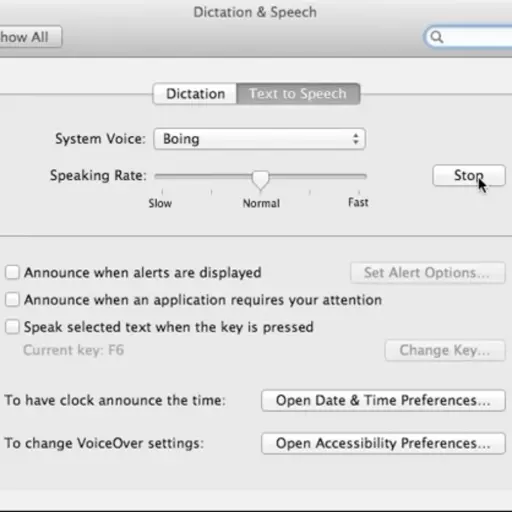
Die KI-Boing (Mac OS)-Stimme auf einen Blick
- Stimmtyp
- KI-Stimme
- Ideal für
- Pop
- Sprachen
- Englisch
- Beliebtheit
- Community-Favorit
Was ist die KI-Boing (Mac OS)-Stimme?
Die KI-Boing (Mac OS)-Stimme ist ein von Nutzern erstelltes Stimmmodell auf VoiceDub, das die Vocals jedes Songs — oder jeden getippten Text — in die Stimme von KI-Boing (Mac OS) umwandelt. Statt aufzunehmen oder zu imitieren, gibst du VoiceDub eine Quelle, und es singt sie als KI-Boing (Mac OS) neu, während das Original-Instrumental erhalten bleibt.
- Abgestimmt auf Pop-Vocals
- Beherrscht gesang, sprechen und charaktere
- Singt auf Englisch
- Studioqualität, komplett in deinem Browser
- Cover fertig in 30–60 Sekunden
So erstellst du ein KI-Boing (Mac OS)-Cover
Was du mit der KI-Boing (Mac OS)-Stimme erstellen kannst
Von kompletten Song-Covern bis Text-to-Speech — das kann die KI-Stimme Boing (Mac OS).
Spezifikationen der KI-Stimme Boing (Mac OS)
Eine schnelle Übersicht über alles, was die KI-Stimme Boing (Mac OS) unterstützt.
| Stimme | KI-Boing (Mac OS) |
|---|---|
| Beste Genres | Pop |
| Sprachen | Englisch |
| Stile | Gesang, Sprechen und Charaktere |
| Ausgabequalität | Audio in Studioqualität |
| Renderzeit | 30–60 Sekunden |
| Beliebtheit | Community-Favorit |
| Hinzugefügt | Oktober 2023 |
Genres und Sprachen, die die KI-Stimme Boing (Mac OS) beherrscht
Genres
Sprachen
Erstelle KI-Boing (Mac OS)-Cover von jeder Plattform
Füge einen Link von einer dieser Plattformen ein, und VoiceDub lädt das Audio herunter und wandelt es automatisch in KI-Boing (Mac OS) um.
KI-Boing (Mac OS)-Cover vs. deine eigene Stimme klonen
Zwei Wege, um auf VoiceDub ein Cover zu erstellen — wähle den, der zu deinem Projekt passt.
Alles, was du rund um dein Cover brauchst
Die KI-Boing (Mac OS)-Stimme ist nur ein Teil des VoiceDub-Studios. Entdecke den Rest des Toolkits.
KI-Voice-Cover
Tausche die Vocals jedes Songs gegen KI-Boing (Mac OS) oder 10.000+ weitere von Nutzern erstellte Stimmen.
Stimmklonen
Trainiere ein individuelles KI-Modell aus deiner eigenen Stimme oder Samples.
Vocal Remover
Trenne jeden Track kostenlos in saubere Vocal- und Instrumental-Stems.
Vocoder
Forme und resynthetisiere Vocals mit klassischen Vocoder-Effekten.
Warum dein KI-Boing (Mac OS)-Cover mit VoiceDub erstellen
Alles, was du brauchst, um aus einer Idee ein fertiges Cover zu machen — in einem Browser-Tab.
Tipps für das beste KI-Boing (Mac OS)-Cover
- Verwende eine Quelle mit klaren, isolierten Lead-Vocals für den präzisesten KI-Boing (Mac OS)-Sound.
- Passe die Tonart des Songs an den Stimmumfang von KI-Boing (Mac OS) an oder justiere die Tonhöhe in den erweiterten Einstellungen, wenn es zu hoch oder zu tief klingt.
- Halte den Mix ausgewogen — VoiceDub kombiniert Vocals und Instrumental automatisch neu.
- Setz auf Pop-Tracks, die Stile, die KI-Boing (Mac OS) am besten beherrscht.
- Starte kurz: Teste zuerst einen Refrain, dann lass den ganzen Song laufen, sobald dir der KI-Boing (Mac OS)-Ton gefällt.
KI-Stimme Boing (Mac OS) — häufig gestellte Fragen
Wie realistisch klingt die KI-Stimme Boing (Mac OS)?
VoiceDub rendert KI-Boing (Mac OS) in Studioqualität und bewahrt dabei Ton, Timing und Betonung. Kombiniere es mit einer sauberen Quelle für das natürlichste KI-Boing (Mac OS)-Cover.
Welches Audio kann ich in ein KI-Boing (Mac OS)-Cover verwandeln?
Lade eine Songdatei hoch, füge einen Link von YouTube, TikTok, SoundCloud und mehr ein, nimm live Vocals im Browser auf, oder tippe Text ein, um ihn als KI-Boing (Mac OS) sprechen zu hören.
Muss ich etwas installieren, um die KI-Stimme Boing (Mac OS) zu nutzen?
Nein. Der KI-Boing (Mac OS)-Stimmengenerator läuft komplett in deinem Browser auf jedem Gerät — es gibt nichts herunterzuladen oder einzurichten.
Kann ich die Tonhöhe oder Tonart eines KI-Boing (Mac OS)-Covers ändern?
Ja. Öffne die erweiterten Einstellungen vor dem Generieren, um die Tonhöhe nach oben oder unten zu verschieben, damit die KI-Boing (Mac OS)-Stimme perfekt im Song sitzt.
Welche Sprachen unterstützt die KI-Boing (Mac OS)-Stimme?
Die KI-Boing (Mac OS)-Stimme funktioniert über Englisch und viele weitere hinweg, und du kannst jeden hochgeladenen Song, Link, jede Aufnahme oder jeden getippten Text konvertieren.
Welche Songs funktionieren am besten mit der KI-Boing (Mac OS)-Stimme?
KI-Boing (Mac OS) glänzt auf Pop-Tracks, aber jeder Song funktioniert. Songs mit klaren Lead-Vocals liefern das sauberste KI-Boing (Mac OS)-Cover.
Every voice on VoiceDub is an AI model created and uploaded by its users. VoiceDub is an independent platform and is not affiliated with, endorsed by, or sponsored by any third party. Any names or trademarks are the property of their respective owners.